一言以蔽之:東芝的線上模擬器是基於網頁的MOSFET選型與模擬工具。
Toshiba Online Simulator是一個線上的免費工具,可以直接在瀏覽器操作,不需要下載特定軟體,也不需要自行建立元件模型,包括兩個功能:
- Circuit Simulation(電路模擬器):為電源與馬達驅動電路設計所開發的,可以即時查看波形。
- Thermal Simulation(熱模擬器):為熱模擬所開發的,可以即時評估MOSFET的熱分佈。
這工具需要在my ToshibaSemicon註冊帳號並登入後才能使用,只要使用Email就可以註冊了,倒是登入的時候不是使用Email,而是使用信件中給的登入ID(ID是個亂數,不能自己指定ID名稱)。
(備註:本文並沒有業配,只是旁邊的廣告一直秀出這玩意兒,被廣告轟炸久了後,就連進去試用了一番。)
電路模擬器
這個模擬器,是給定一個電路,可以跑出特定點的波形圖。
電路是預先接好的幾種拓撲結構,有AC-DC、DC-DC、馬達驅動等。線路是參考Application Note,預先設計接好的,不能自由地改線路。
例如下圖是flyback的DC-DC,可以替換Q1和Q2這兩個元件(只能從Toshiba給的元件清單選),如果不知道各個元件的特性,網站也有提供連結可以直接看datasheet。
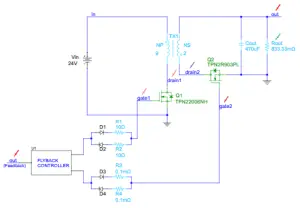
選完元件以後,再選擇要用Fast mode還是Accurate mode跑模擬,兩者的差異是有沒有考慮power loss。不考慮power loss的Fast mode之模擬時間會稍微短一些,但其實兩者的模擬速度都很快。
等待模擬結束中,會跳出視窗顯示各點對時間的波形(包括電壓、電流等),也可以按Select Traces改選其他點。
網站的介面可以將當次的模擬結果顯示在新視窗,會比較乾淨;也可以將模擬結果顯示在同一個視窗,與上次的模擬結果來做比較,這是方便選用不同元件時看前後的波形差異。
熱模擬器
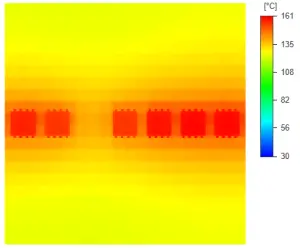
這個模擬器,是在PCB上擺放幾個MOSFET,可以跑出PCB的溫度分佈圖。
首先要選PCB的大小,支援小中大(50mm*50mm~150mm*150mm)三種尺寸。還可以改PCB疊構(stack-up),層數可以選2層或4層,厚度可以選1.0mm或1.6mm,各層的銅箔可以選35um或70um(1oz或2oz),中間的介電層是最常見的FR-4(Flame Retardant 4)。
接下來加入MOSFET,可以加入很多顆,每一顆要指定其瓦數及位置。
第三步驟是選擇heatsink大小,有小中大(25mm*25mm*12mm~75mm*75mm*12mm)三種尺寸可以選,再指定其位置。還要選MOSFET和散熱片之間的TIM(熱介面材料),厚度和導熱係數都各有三種可以選。
最後是填入環境溫度,預設是25℃。都設定好後,按下Run就可以跑模擬了,結果會用顏色顯示空間上各點的溫度分布狀況。